技能编辑
技能编辑用于把一次成功的工作方法沉淀成可复用的「技能」。你可以上传资料让 AI 帮你整理流程,也可以从已经完成的对话中提取经验,生成下一次可直接调用的自动化步骤。
通过 Blade OS 桌面打开「技能开发」,或访问 http://<host>:8020/studio/skill-editor 进入技能编辑器。
适合什么场景
Section titled “适合什么场景”当某项工作会反复出现、步骤相对稳定时,就适合做成技能。例如:
- 会议纪要整理:固定从录音、聊天记录或纪要草稿中提炼结论、行动项和负责人。
- 合同风险分析:固定检查合同中的付款、违约、交付、保密等风险点。
- 周报与复盘:固定汇总数据、生成结构化总结,并输出给业务团队。
- 资料审核:固定按一套规则检查表格、文档或申请材料。
技能不是简单提示词,而是一份可维护的工作说明。它会告诉智能体什么时候使用、按什么流程执行、遇到分支如何判断,以及最终应该交付什么结果。
方式一:主动编辑技能
Section titled “方式一:主动编辑技能”如果你已经知道要沉淀哪类工作,可以在技能编辑器中直接开始。上传任务说明、模板、样例或流程文档后,点击「开始创建」,AI 会先理解资料,再与你确认目标、输入、输出和关键规则。
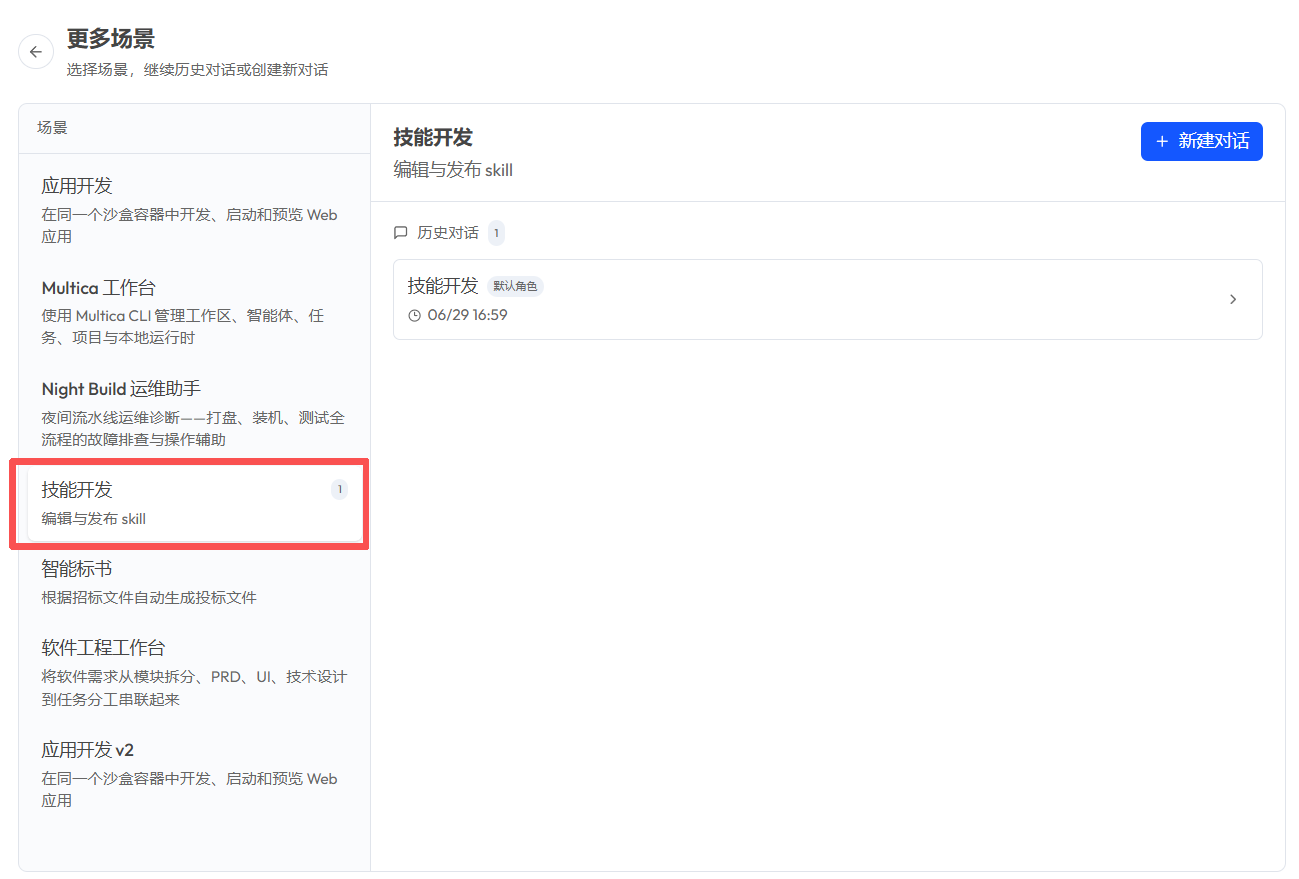
推荐流程:
- 准备一份代表性资料,例如会议纪要模板、操作手册或历史交付物。
- 上传资料并点击「开始创建」。
- 按 AI 的问题补充业务规则,例如哪些字段必填、哪些情况需要提醒。
- 等 AI 生成技能草稿后,检查流程是否符合你的真实工作方式。
- 继续要求 AI 调整表述、补充判断条件或改成交付团队习惯的格式。
这种方式适合从零开始创建技能,也适合对已有技能做增量修改。
方式二:从对话总结成技能
Section titled “方式二:从对话总结成技能”如果你刚刚和智能体完成了一次任务,也可以把这次协作总结成技能。比如完成一次合同风险分析后,让 AI 提取其中可复用的检查清单、判断顺序和输出格式,下次遇到同类合同就能直接复用。
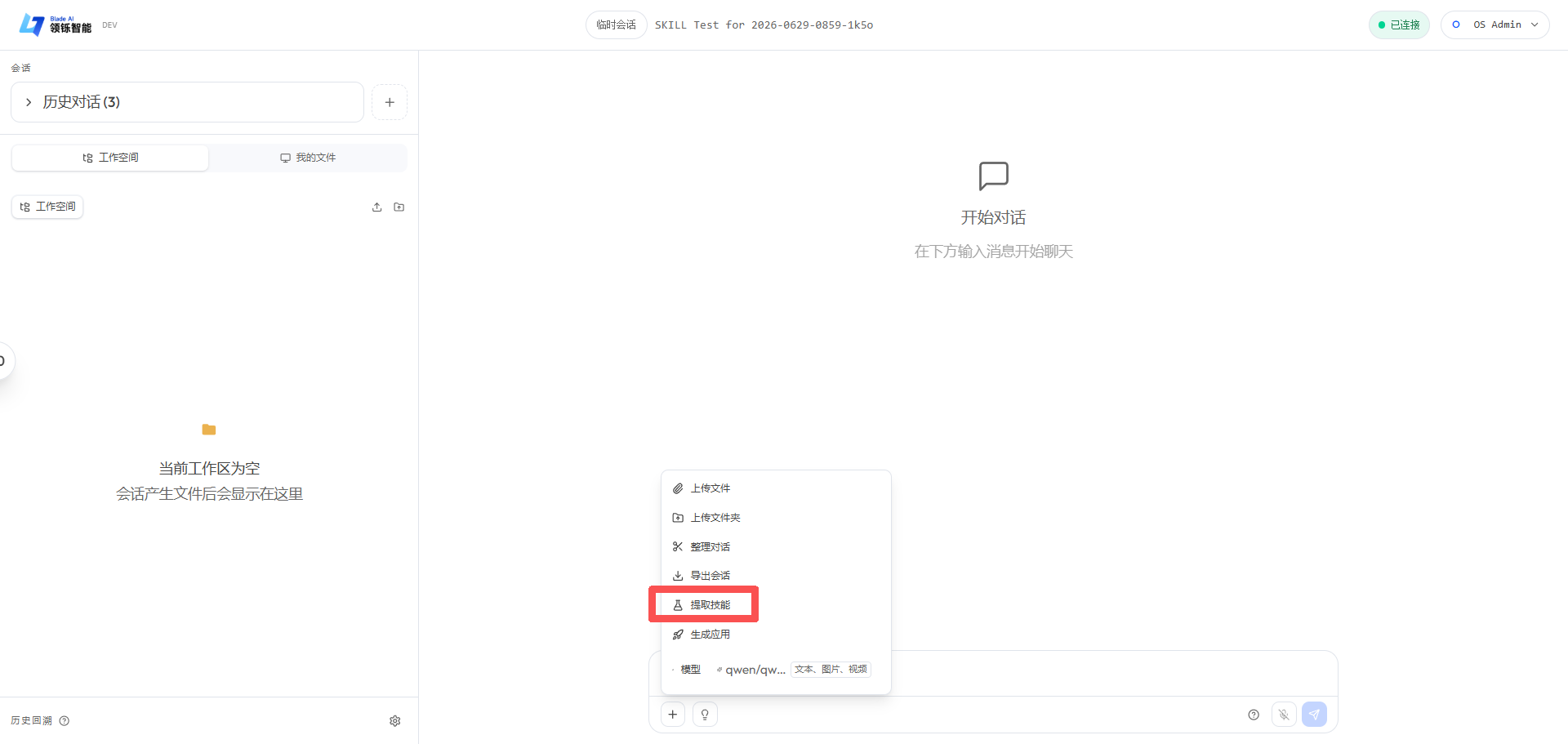
推荐说法:
- “把刚才这次合同风险分析整理成一个可复用技能。”
- “根据这段历史对话,总结出一套以后写会议纪要的流程。”
- “保留关键判断条件,输出格式按这次结果来。”
这种方式适合把已经验证过的成功做法沉淀下来,减少从头描述需求的成本。
编辑过程怎么看
Section titled “编辑过程怎么看”技能编辑器会展示三类信息:
- 左侧资料与文件:查看上传材料和当前技能文件。
- 中间编辑区:查看 AI 写出的技能内容,必要时可以直接检查和修改。
- 右侧对话区:与 AI 讨论需求、补充规则、确认下一步修改。
技能内容会被保存为 SKILL.md。你不需要理解文件格式,只要确认里面的业务流程、适用场景和交付标准是否正确即可。
当技能内容已经确认可用后,可以把它发布到团队可用的技能库中。发布后,团队成员在后续对话中就可以复用这套流程。
发布前建议先检查三件事:
- 名称清楚:别人看到技能名称,就能知道它解决什么问题。
- 流程完整:适用场景、关键步骤、判断条件和输出格式都已经写清楚。
- 试跑通过:最好用一份新资料测试一次,确认结果符合预期。
发布步骤:
- 在技能编辑页面右上角点击「发布」。
- 在弹窗中选择要发布到的组织。
- 点击「确认发布」,等待系统完成校验和上传。
- 看到“发布成功”提示后,说明技能已经进入技能库。
如果发布失败,通常是技能内容还不完整,或当前账号没有目标组织的发布权限。可以先根据提示让 AI 修正技能内容,再重新发布。
- 先给一个真实样例,比只描述抽象需求更容易得到可用技能。
- 尽量说明“什么时候不适用”,这样 AI 不会在错误场景误用技能。
- 对重要输出提供模板,例如表格字段、章节标题或检查清单。
- 技能生成后,用一份新资料试跑一次,确认结果稳定后再推广给团队使用。